
Centreon es un software gratuito de monitoreo de código abierto que permite a un administrador configurar fácilmente alertas basadas en umbrales, generar alertas de correo electrónico, agregar sistemas para ser monitoreados rápidamente sin la necesidad de configurar archivos de configuración complicados, si tiene alguna duda de lo que es Centreon visite la página oficial:
https://www.centreon.com/en/solutions/centreon/
#Berruit #centreon #hyperv #Microsoft #opensource
Directo y al grano:
Descargue la imagen ISO directamente de la pagina oficial: https://download.centreon.com/?action=download-last-iso

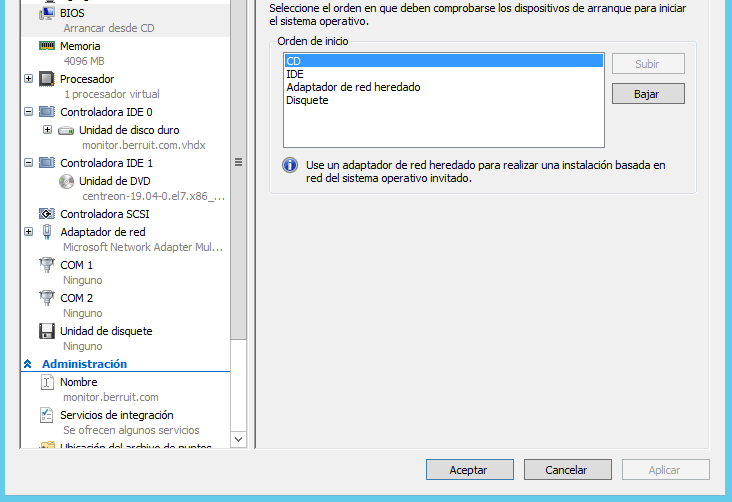
Mientras descarga prepare la maquina virtual desde hyperv manager:
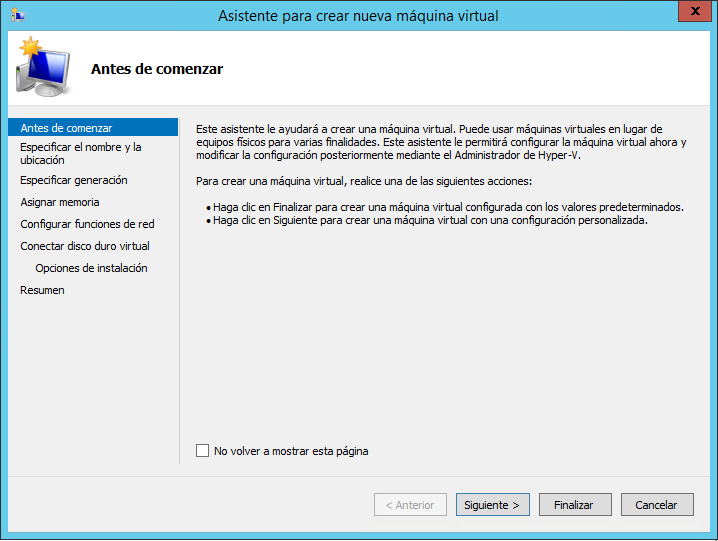


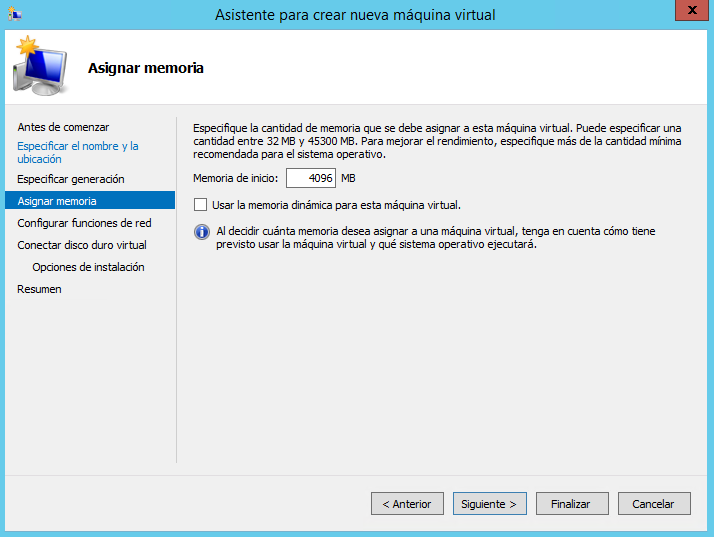

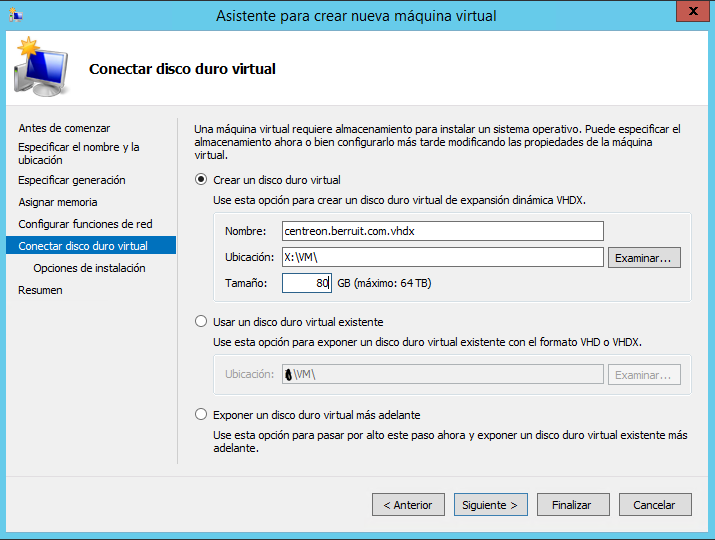

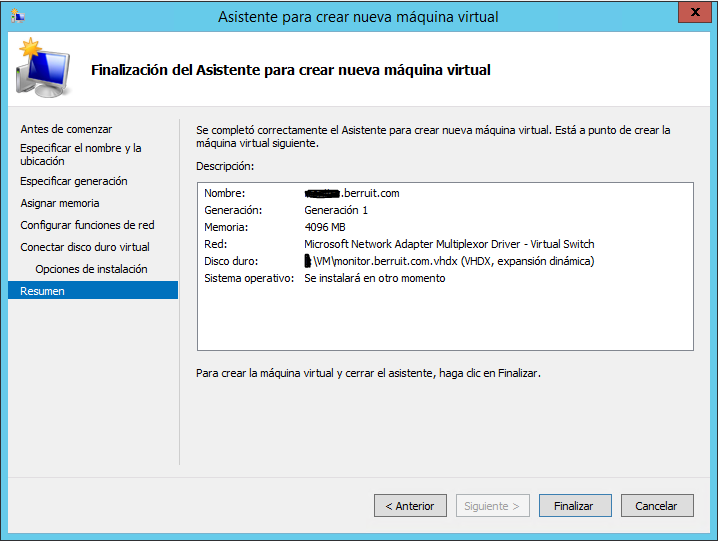
Si el orden de arranque no corresponde al CD cámbielo para que pueda bootear a través de la ISO
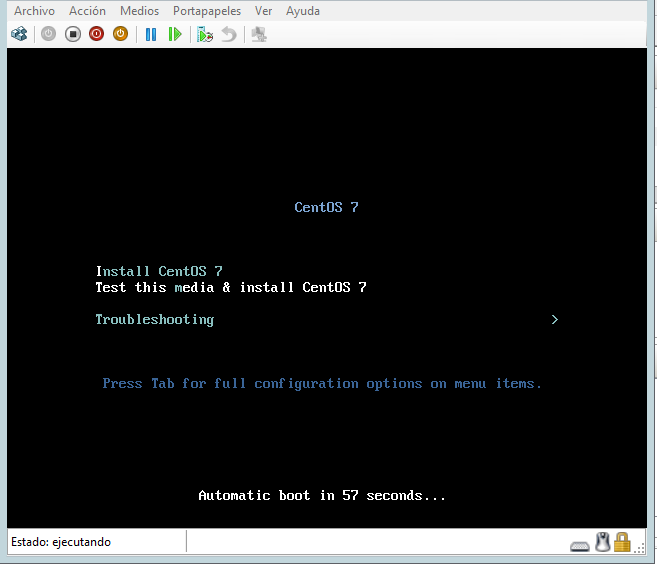
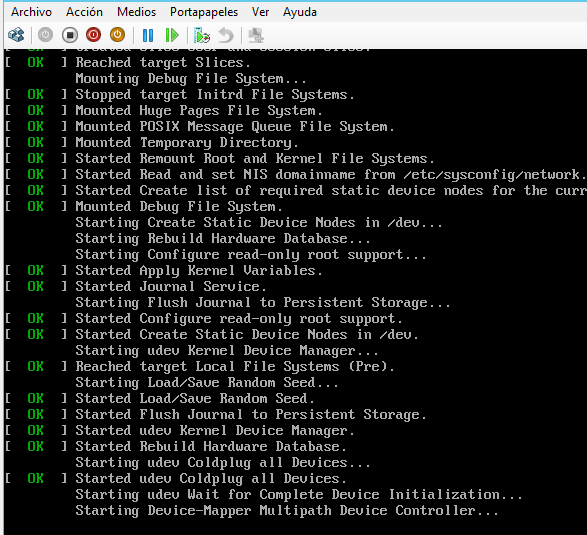
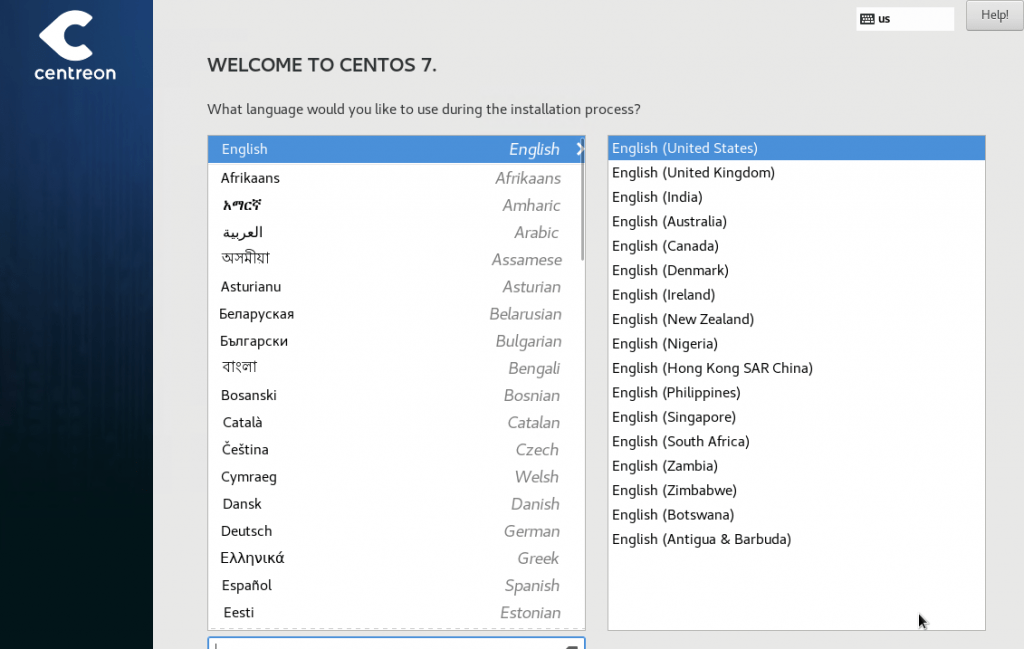

Método de instalación
Centreon engine: el motor de monitoreo principal que va a revisar el equipo a través de plugins
Centreon web: el IHM que permite configurar el motor y mostrar su resultado en tiempo real y con gráfico
Centron broker: es el enlace entre los dos elementos anteriores, es un “portador” de datos.

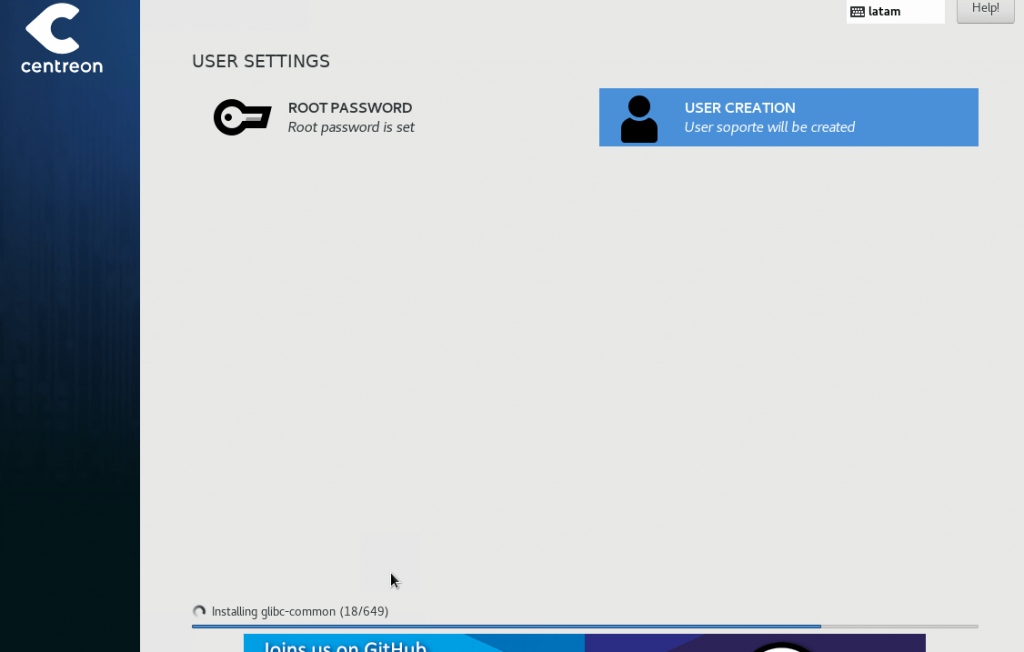
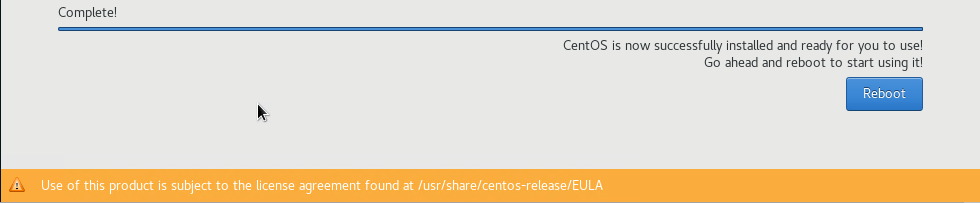
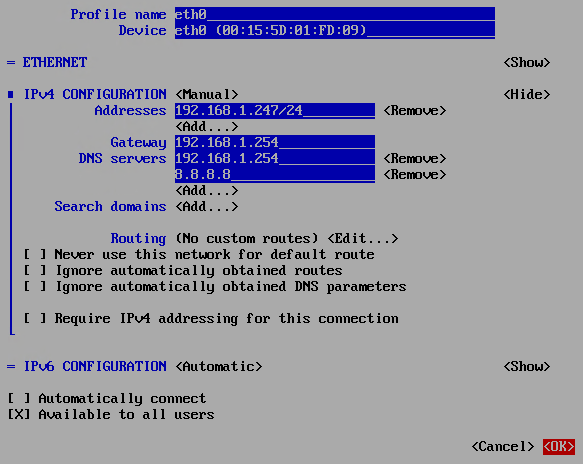
Al comienzo de la instalación es posible configurar las interfaces de red, pero para este ejercicio se realizara la configuración desde “nmtui”, para ello ejecute el siguiente comando desde ssh:
# nmtui
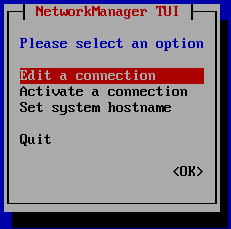
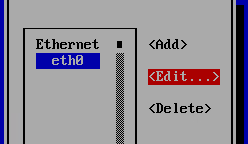

Post requisitos de instalación:
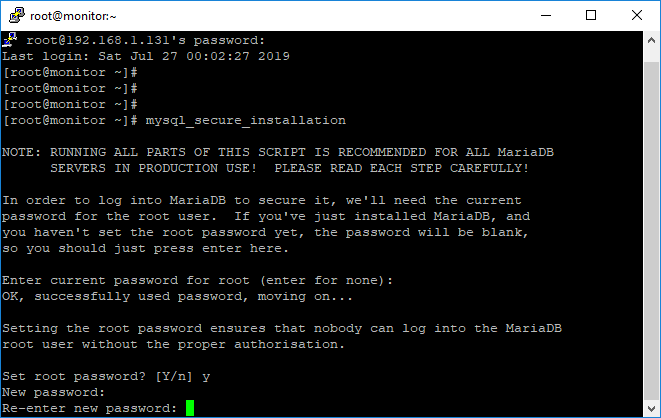
Ingrese con usuario root y asigne una contraseña segura para el servicio mysql con el siguiente comando: # mysql_secure_installation

Oprima enter y asigne un password para el usuario root de la base de datos:
Ejecute los siguientes comandos:
# selinuxenabled && echo enabled || echo disabled
# mkdir -p /etc/systemd/system/mariadb.service.d/
# systemctl daemon-reload
# systemctl start mariadb
# systemctl enable mariadb
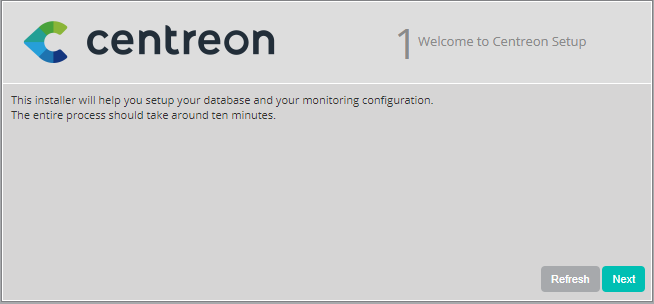
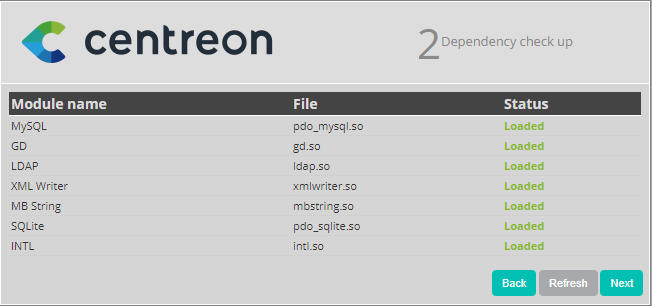
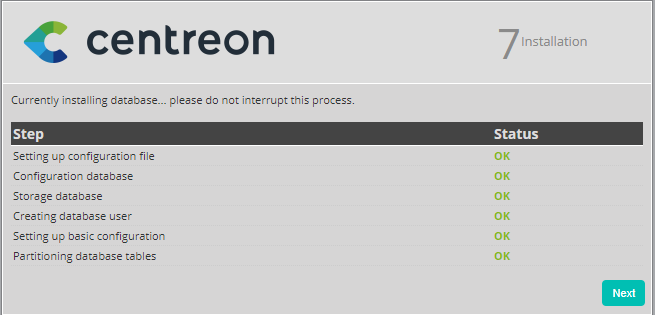
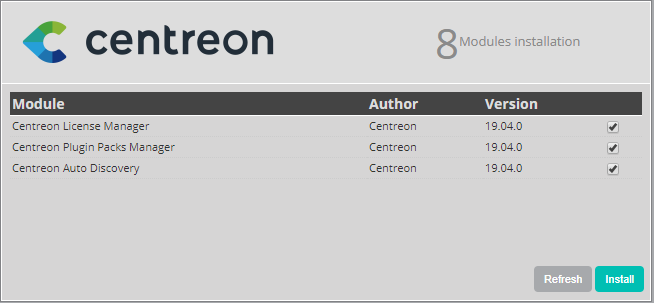
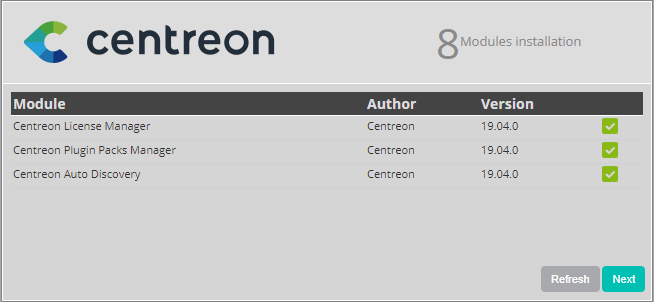
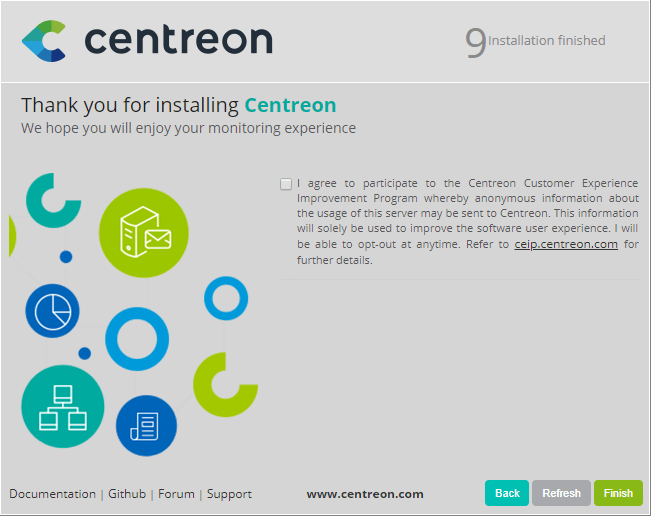
Ahora ingrese a Centreon por medio de la dirección IP (en este caso http://192.168.1.247 ) asignada y siga los siguientes pasos:
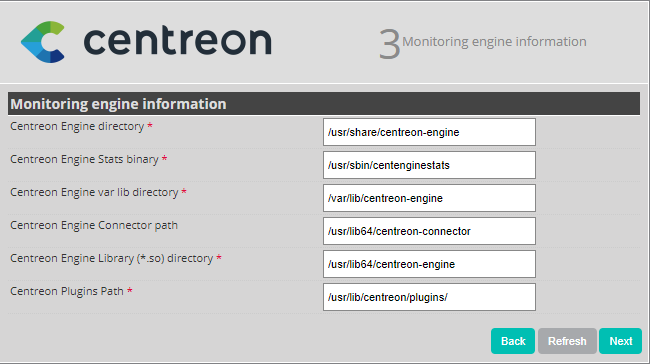
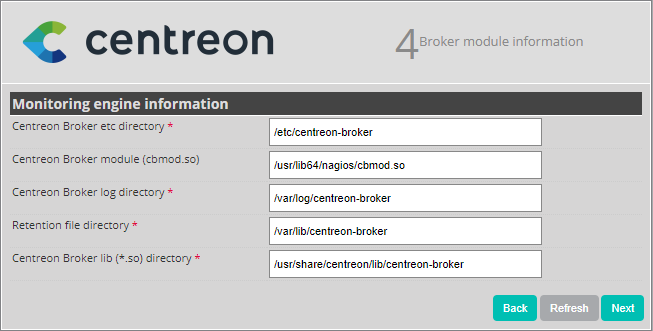
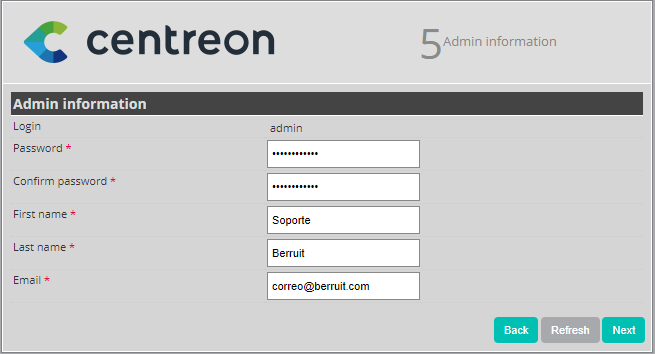
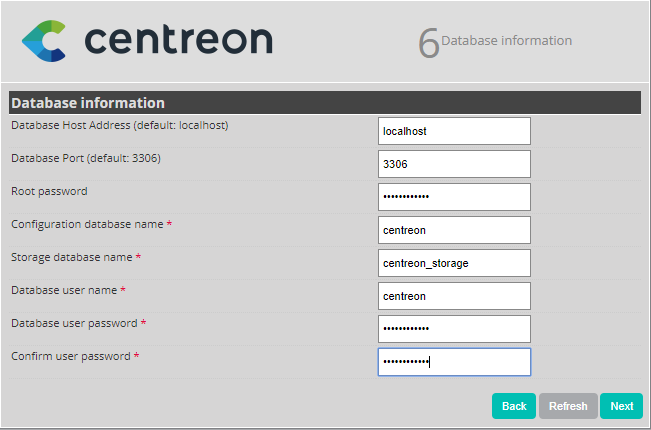
El poller inicialmente no esta corriendo por lo que es necesario iniciar algunos servicios de Centreon
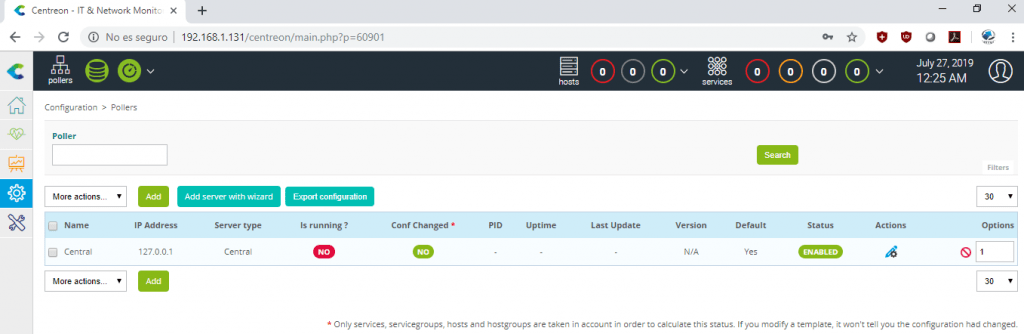
Para corregir esto ejecute los siguientes comandos:
# systemctl start cbd
# systemctl start centcore
# systemctl start centreontrapd
ahora exporte la configuración en Configuration/pollers/ como lo muestra la siguiente imagen:
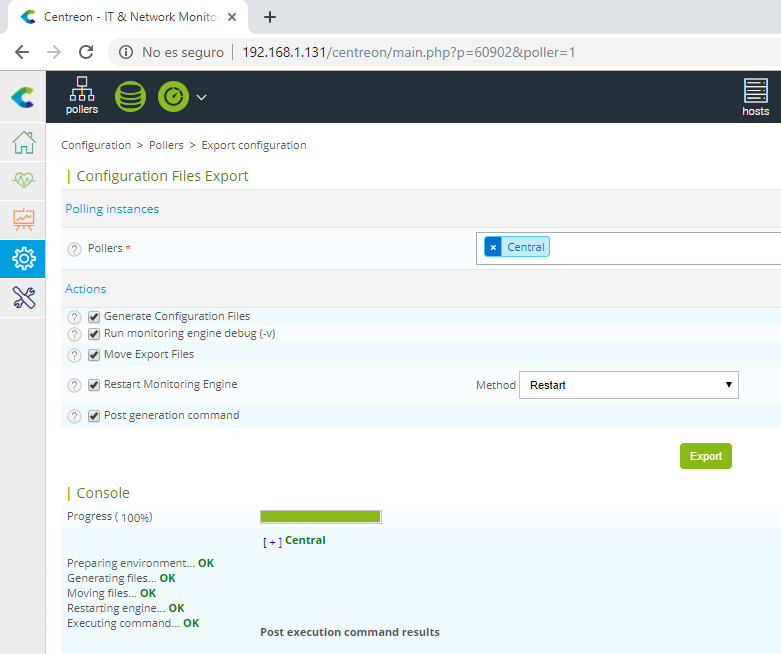
re inicie el servidor:
# reboot
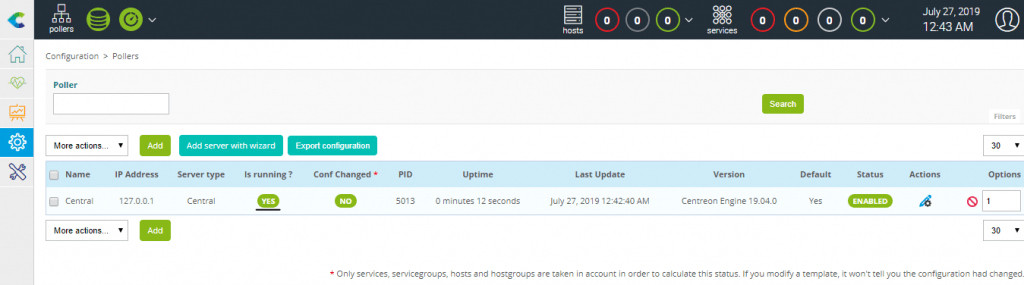
ahora verifique el estado del poller.
Si tiene dudas escriba en los comentarios, por último lo invito a que nos siga en nuestras redes sociales:
https://www.linkedin.com/company/berruit
https://www.instagram.com/berruitpro/
https://twitter.com/berruitpro
https://facebook.com/berruit
https://www.berruit.com
Saludos
Berruit Team





0 Comments